lunes, 27 de julio de 2020

¿Qué es la alineación óptica de margen?

Continuando con el tema del control tipográfico en InDesign, observemos que en una caja o una columna de texto con alineación justificada es normal que algunos caracteres y signos de puntuación generen un margen derecho con una apariencia desalineada.

Para corregir este error de composición, InDesign cuenta con la opción de Alineación óptica de margen, que permite conseguir bloques de texto con un margen derecho más recto y visualmente homogéneo.

Esta opción, también denominada tradicionalmente puntuación flotante, controla que los signos de puntuación (puntos, comas, guiones, comillas, etc.) y los bordes de algunas letras, sobre todo de aquellas con caracteres oblicuos, sobresalgan del borde derecho de la caja, dándole al bloque de texto una apariencia más uniforme.

En la siguiente imagen vemos un ejemplo antes y después de aplicar la opción Alineación óptica de margen:


Los puntos de color rojo, en el margen derecho de las cajas de texto, señalan las líneas de texto donde los caracteres o sus partes prominentes se desplazaron fuera de los límites del marco, alineándose de manera óptica. El resultado de aplicar esta opción (imagen de la derecha) es un bloque de texto con una apariencia más sólida y armónica.

Para activar la Alineación óptica de margen en InDesign, se debe elegir la herramienta Texto y seleccionar un marco de texto, o hacer clic en cualquier lugar del artículo de texto. Luego elegir el menú Texto, opción Artículo, y en el pequeño panel Artículo marcar el cuadro de opción Alineación óptica de margen.

Para obtener resultados óptimos, en el panel Artículo se aconseja elegir el mismo tamaño que el texto, en este caso de 12 puntos.


Para desactivar la Alineación óptica de margen para un párrafo individual se debe seleccionar el marco de texto o hacer clic en cualquier lugar del mismo y a continuación en el menú de la barra de Control o en el menú del panel Párrafo, elegir la opción Ignorar margen óptico.


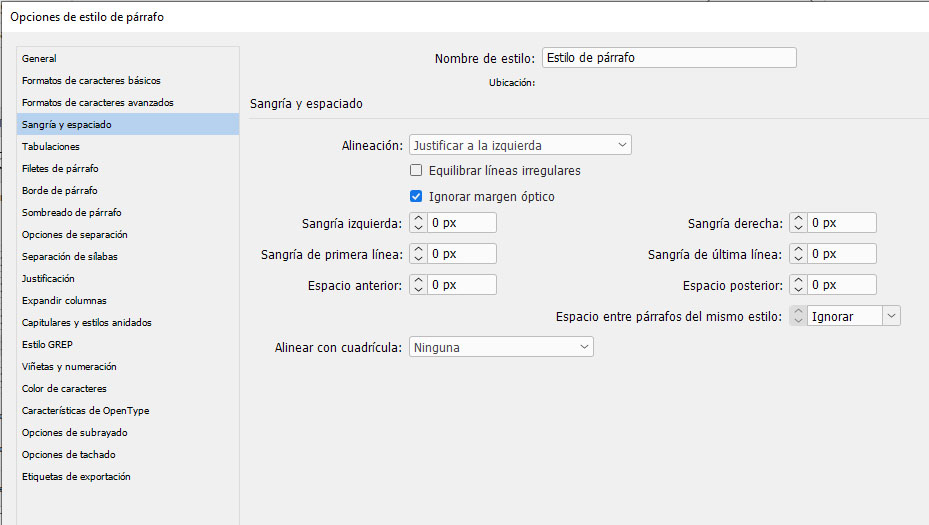
InDesign no permite aplicar esta opción con un estilo de párrafo. En cambio sí es posible configurar un estilo de párrafo para que la alineación óptica de margen sea ignorada.


En el cuadro de Opciones del estilo de párrafo, en la categoría Sangría y espaciado se debe activar la opción Ignorar margen óptico.

miércoles, 22 de julio de 2020

Ajustar sólo la primera línea del párrafo a la cuadrícula base de InDesign

Continuando con el tema de la cuadrícula base o rejilla de InDesign, recordemos que la cuadrícula base es un conjunto de guías horizontales que se repiten a intervalos regulares y que sirve para dar apoyo al texto, de manera que la línea inferior del mismo queda perfectamente alineada en marcos enfrentados.

Como vimos en la entrada anterior, esta herramienta es muy útil en diseños de página fija con columnas y más aún cuando en el texto se intercalan objetos gráficos, como tablas o imágenes, que suelen romper la alineación regular del texto.

Una de las opciones de alineación del texto a la cuadrícula base es Alinear sólo primera línea con cuadrícula. Esta opción hace que sólo la primera línea de un párrafo se ajuste a la cuadrícula base mientras que las demás líneas quedan “libres” siguiendo el interlineado del texto.

Esta opción es particularmente útil en composiciones que contienen diversos estilos de texto con diferentes tamaños de fuente, interlineados y espacios en blanco, que al estar juntos suelen crear cierto desorden visual.

En la siguiente imagen vemos una composición de InDesign donde los párrafos del título y los subtítulos (marcados con puntos de color rojo) ajustan solo la primera línea a la cuadrícula base. El texto normal en cambio, ajusta todas sus líneas a la cuadrícula base.

Para aplicar la opción Alinear sólo primera línea con cuadrícula, se debe elegir la herramienta Texto y colocar el cursor sobre un párrafo (o seleccionar los párrafos que se desea formatear) y a continuación, en el menú del panel Párrafo elegir la opción Alinear sólo la primera línea con cuadrícula. El párrafo debe estar alineado a cuadrícula base.

La siguiente imagen muestra la composición InDesign en el modo de pantalla Previsualizar.

¿Qué ocurririá si en los párrafos que están marcados eligiéramos la opción de alinear todas las líneas con la cuadrícula base? Simplemente, los párrafos se expanderían para ajustar el interlineado a la cuadrícula base, provocando un exceso de interlineado que dificultaría la legibilidad.

La solución, como vimos, es simple: los párrafos del título y los subtítulos deben ajustar solo la primera línea a la cuadrícula base. mientras que los párrafos de texto normal deben ajustar todas sus líneas.

Y para terminar, les dejo una buena noticia: las opciones de alineación a la cuadrícula base de InDesign se pueden aplicar al texto en forma automática, incluyéndolas en un estilo de párrafo:


Se debe editar el estilo de párrafo y en el cuadro de opciones de la categoría Sangría y espaciado, elegir una de las tres opciones de alineación a la cuadrícula base: Ninguna, Todas las líneas o Sólo la primera línea.

martes, 21 de julio de 2020

La cuadrícula base de InDesign

La rejilla o cuadrícula base de InDesign es una herramienta muy útil para el control tipográfico.

La rejilla es un conjunto de guías horizontales que se repiten a intervalos regulares y que sirve para dar apoyo al texto, de manera que la línea inferior del mismo queda perfectamente alineada en marcos enfrentados.

Esta herramienta es particularmente útil en un diseño de página fija con columnas, más aún cuando en el texto se intercalan objetos gráficos, como tablas o imágenes, que suelen romper la alineación regular del texto.


Para mostrar u ocultar la cuadrícula base de un documento InDesign, se debe hacer lo siguiente:

Clic en menú Ver, opción Cuadrículas y guías, opción Mostrar cuadrícula base (atajo de teclado Ctrl + Alt + ’), o bien

Clic en el menú desplegable de Opciones de visualización, en la barra superior de la ventana y marcar o desmarcar la opción Cuadrícula base.


Preferencias de la cuadrícula base


Para configurar las preferencias de la cuadrícula y adaptarla a la estructura de la página, hacer clic en el menú Edición, opción Preferencias (atajo de teclado Ctrl + K), opción Cuadrículas.

Se abrirá el cuadro de Preferencias de la aplicación en la categoría Cuadrículas:


En el menú Color especificar el color de la cuadrícula base, por defecto es Azul claro.

En Inicio se controla el punto de inicio vertical de la cuadrícula base en el documento.

En Incremento cada se controla el espacio entre las líneas de la cuadrícula base. Normalmente este valor es igual al interlineado para el cuerpo de texto. Recordemos que el interlineado “normal” es 20% mayor que el tamaño de la tipografía.

Como norma general la cuadrícula base se debe configurar con inicio a la altura del margen superior y con un incremento igual al valor del interlineado del texto.

En Umbral de visualización se controla el nivel de zoom por debajo del cual no será visible la cuadrícula base. El umbral de visualización por defecto es de 75%, esto significa que la cuadrícula base será visible a partir de un nivel de zoom de 75%.

Con nivel de zoom de 70% la cuadrícula base es invisible:


Con nivel de zoom de 80% la cuadrícula base es visible:


Activar la alineación del texto con la cuadrícula base


Abrir el panel Párrafo, haciendo clic en el menú Ventana, opción Texto y tablas, opción Párrafo (atajo de teclado Ctrl +Alt + t)

En la parte inferior del panel están los botones No alinear con cuadrícula base y Alinear con cuadrícula base.

Para alinear el texto con la cuadrícula base, seleccionar el texto que se desea alinear y luego presionar el botón Alinear con cuadrícula base.


Al activar la alineación del texto con la cuadrícula base, la configuración de la cuadrícula domina sobre el interlineado y puede cambiar el espacio entre los párrafos.

A veces es conveniente alinear sólo la primera línea de un párrafo con la cuadrícula base, sin afectar el interlineado. Al elegir esta opción, la primera línea del párrafo se alineará con la cuadrícula, pero las demás líneas del párrafo quedarán controladas por el interlineado. Este tema lo veremos en la siguiente entrada.

jueves, 2 de julio de 2020

Desplazarse por un libro electrónico

Para muchos lectores, el libro impreso aún conserva la magia de la experiencia física de la lectura: los colores, el diseño, las texturas, olores y recuerdos asociados al libro impreso otorgan preferencia a este objeto.

De manera muy parecida a un libro en papel, la pantalla de un dispositivo lector de libros electrónicos presenta el contenido como páginas, pero hay diferencias evidentes. No contamos con la experiencia física del bloque de páginas del libro y no es posible percibir el volumen de las páginas leídas o cómo se reduce la cantidad de páginas que nos quedan por leer.

Sin embargo, los dispositivos lectores tienen sus propias ventajas en relación a la navegación del libro y al progreso de lectura:
  • Almacenan la última posición donde hemos dejado de leer y retoman automáticamente esa posición la siguiente vez que abrimos el libro
  • Es posible establecer marcadores en el libro
  • Cuentan con herramientas que permiten al lector moverse rápidamente por el libro y conocer el progreso de lectura

Los libros electrónicos de diseño fluido no tienen una cantidad fija de páginasAl contrario de un libro impreso o de un e-book de diseño de página fijo como por ejemplo un PDF interactivo, el contenido de un libro digital de maquetación fluida ocupa un número variable de pantallas, que dependerá del tamaño de la fuente de lectura utilizado.

Aunque el número de pantallas sea variable, es posible acceder a posiciones concretas del libro electrónico de diseño fluido y usar esta información de ubicación para especificar sin ambigüedades distintas partes del libro al hacer referencia al mismo, o al citar el libro en otro documento.

Gestos en la pantalla táctil


Para pasar las páginas de un libro electrónico bastan dos gestos muy sencillos: tocar el texto cerca del margen izquierdo o derecho de la pantalla o deslizar el dedo a izquierda o derecha.

Si el libro electrónico tiene definido un índice o tabla de contenido, es posible acceder a ella y pulsar en cualquiera de las entradas de la tabla de contenido para "saltar" instantáneamente hacia la posición correspondiente del libro.

Con un toque simple en el tercio superior de la pantalla de un e-reader, normalmente se accede a los controles del dispositivo.

Dependiendo del dispositivo lector, con un toque en el margen inferior de la pantalla es posible ver la información relativa al progreso de lectura y cambiar entre opciones de páginaposición, porcentaje y tiempo.

El progreso de lectura en el reader Kobo Touch


Veamos en la práctica cómo muestra la información relativa al Progreso de lectura un lector Kobo Touch.

Con un toque en el tercio superior de la pantalla y luego en el icono de Configuración, con forma de ruedita dentada, se accede a la Configuración de lectura.

Podemos configurar el Pie de página con las siguientes opciones:
  • Páginas restantes del libro
  • Porcentaje del libro leído
  • Tiempo restante del libro
  • Desactivado


La siguiente imagen muestra el Pie de página si elegimos la opción Páginas restantes del libro.

Se muestra el Título del libro (ANNA), la Página actual (171) y el Número total de páginas (195).


El número de página (171) puede ocupar un número variable de pantallas, dependiendo del tamaño de la fuente elegido. A mayor tamaño de fuente, la página 171 ocupará más cantidad de pantallas y viceversa.

La siguiente imagen muestra el Pie de página si elegimos la opción Mostrar barra de progreso.

Debajo de la información anterior se muestra una barra que grafica cuanto hemos leído y cuanto falta leer.


Con un toque en el tercio inferior de la pantalla se accede a un navegador con un control deslizante. También podemos acceder a la tabla de contenido del libro, nos informa qué capítulo estamos leyendo (12), podemos acceder a las anotaciones hechas en el libro y también hacer una búsqueda con la herramienta lupa.


El progreso de lectura en el reader Kindle 7


La siguiente imagen muestra la información de Progreso de lectura en un lector Kindle de 7ma. Generación.

Con un toque en el ángulo inferior izquierdo de la pantalla podemos cambiar entre las diferentes opciones:
  • Posición en el libro
  • Página del libro
  • Tiempo restante del capítulo
  • Tiempo restante del libro
  • Ninguna


La siguiente imagen muestra el Progreso de lectura si elegimos la opción Posición en el libro:


El número de Posición en el libro (1447) puede ocupar un número variable de pantallas, dependiendo del tamaño de la fuente elegido. A mayor tamaño de fuente, la posición ocupará más cantidad de pantallas y viceversa.


La siguiente imagen muestra el Progreso de lectura si elegimos la opción Página del libro:


El número de Página del libro (95) puede ocupar un número variable de pantallas, dependiendo del tamaño de la fuente elegido. A mayor tamaño de fuente, la página ocupará más cantidad de pantallas y viceversa.

La siguiente imagen muestra el Progreso de lectura si elegimos la opción Tiempo restante del capítulo:


La siguiente imagen muestra el Progreso de lectura si elegimos la opción Tiempo restante del libro:


La siguiente imagen muestra el Progreso de lectura si elegimos la opción Ninguna:


El progreso de lectura con la app FBReader


Veamos ahora cómo muestra la información de Progreso de lectura la aplicación FBReader en un dispositivo Android.

Es posible configurar la aplicación para ver en el borde inferior de la pantalla la barra de progreso de lectura, la pantalla actual (175), el total de pantallas (361) y el porcentaje de lectura (48%).


Los números de pantalla actual y total de pantallas no son fijos, si cambiamos el tamaño de la fuente de lectura, la aplicación actualizará automáticamente los números correspondientes a la pantalla actual y al total de pantallas (175/361). A mayor tamaño de fuente, el contenido del libro ocupará más cantidad de pantallas y viceversa.

martes, 2 de junio de 2020

Comprobar un libro electrónico

En la edición e impresión de libros, una prueba es una versión preliminar de la obra, hecha con el fin de que sea revisada por el autor, el corrector o editor.

Antes de la publicación definitiva de un libro electrónico es necesario comprobar el libro, leyéndolo con diferentes aplicaciones de lectura y diferentes tamaños de pantalla.

Una ventaja en la edición de libros electrónicos es que la revisión de una prueba es algo que podemos hacer de inmediato y con relativa facilidad.

En mi caso, lo primero que hago para comprobar el nuevo libro electrónico es, utilizando una computadora, agregar el libro a la biblioteca de Calibre y luego, con el visor de libros electrónicos de esta aplicación revisar la organización del texto en capítulos, verificar los enlaces de la tabla de contenido, la visibilidad de las imágenes y los metadatos del libro.


Si todo está bien en la pantalla de la computadora, en una segunda etapa compruebo el libro en una tableta y también en un teléfono, con al menos una aplicación de lectura en cada dispositivo.

En caso de detectar errores es necesario editar el documento InDesign del cual hemos generado el libro y, después de corregir los errores, generar una nueva salida y volver a comprobar el libro.

A continuación les presento mis 5 aplicaciones favoritas para comprobar libros electrónicos:
  • Calibre Ebook Management: https://calibre-ebook.com/download
  • Adobe Digital Editions: https://www.adobe.com/es/solutions/ebook/digital-editions/download.html
  • Thorium Reader: https://www.edrlab.org/software/thorium-reader/
  • Favorite Book Reader: https://fbreader.org/
  • Adobe Acrobat Reader: https://get.adobe.com/es/reader/

Si descubren alguna aplicación especialmente útil para comprobar libros electrónicos en formato EPUB o PDF interactivo, por favor compartan...

¡Saludos y hasta la próxima!


domingo, 24 de mayo de 2020

EPUB con imágenes de tamaño fijo o flexible

Vamos a exportar en formato EPUB de diseño fluido un documento InDesign que contiene la imagen en escala de grises autor.png.

En el panel Vínculos de InDesign podemos ver los datos de la imagen relativos a su tamaño y resolución: sus dimensiones son 260 píxeles de anchura y 340 píxeles de altura y su densidad es 72 píxeles por pulgada.

La imagen está anclada al texto, al final del título "El autor".


Al exportar el documento InDesign en formato EPUB (ajustable), en el cuadro de opciones de exportación tenemos la categoría Objeto, donde podemos configurar las opciones de exportación de las imágenes.


En las opciones de exportación de Tamaño de CSS elegiremos primero la opción Fijo y luego la opción Relativo al flujo de textoVeremos cuales son las diferencias en la salida.

En el área CSS tenemos las siguientes configuraciones:
  • Tamaño de CSS: opciones de tamaño de imagen “Fijo” o “Relativo al flujo de texto”
  • Maquetación: opciones de alineación de la imagen “Alinear a la izquierda”, “Centrar” o “Alinear a la derecha”
  • Espacio antes de y Espacio posterior: opciones de margen superior e inferior en píxeles
  • Insertar salto de página: opciones de salto de página “Antes de la imagen”, “Después de la imagen” o “Antes y después de la imagen”
Compararemos el código de las hojas de estilo CSS de ambos EPUB y reconoceremos las diferencias en las reglas CSS que definen el tamaño de imagen Fijo y Relativo al flujo de texto.

Así muestra el visor de libros electrónicos de Calibre la primera versión con CSS fijo:


La imagen autor.png no cambia su tamaño (260 px por 340 px) independientemente del tamaño de la pantalla.

La hoja de estilos CSS del libro es el archivo idGeneratedStyles.css, que se encuentra en la carpeta OEBPS/css/ del paquete EPUB. Dentro de la carpeta OEBPS/ del paquete EPUB están además los archivos .xhtml con el contenido del libro (texto e imágenes). Todos estos archivos (.css y .xhtml) se pueden editar con la aplicación Adobe Dreamweaver u otro editor de páginas web.

Es importante observar que en un libro EPUB el contenido y el formato están en archivos diferentes. El contenido está en archivos .xhtml y el formato en un archivo .css. Es posible modificar el formato del libro introduciendo cambios en el archivo .css de hoja de estilos CSS.

El código siguiente pertenece a la hoja de estilos CSS de la versión CSS fijo, editado con Dreamweaver. En la línea 140 inicia el código que posiciona y da tamaño a la imagen:


En este archivo, el conjunto de propiedades y sus valores están siempre encerrados entre llaves. Los pares propiedad-valor están separados entre sí por punto y coma.

Los pares propiedad-valor pueden estar en la misma línea o en líneas de código separadas entre sí, como en este caso.


Las propiedades display, height y width tienen respectivamente los valores inline-block, 340px y 260px.

Ahora veamos el EPUB exportado con la opción CSS Relativo al flujo de texto en el visor de libros electrónicos de Calibre:


El código siguiente pertenece a la hoja de estilos CSS de la versión CSS Relativo al flujo de texto:


Las propiedades display y width tienen respectivamente los valores inline-block y 49.24%.

CSS fijo
CSS relativo al flujo de texto
            display:inline-block;
            height:340px;
            width:260px;
            display:inline-block;
            width:49.24%;

Una imagen a la cual se aplica formato CSS display:inline-block se comporta como un elemento de bloque en línea y además respeta altos, anchos y márgenes verticales.

En nuestros ejemplos, la anchura de la imagen es de 260px (en el formato fijo) y de 49.24% (en el formato relativo al flujo de texto).

En el libro con tamaño de imagen fijo, la imagen ocupa una cantidad de píxeles fija de la pantalla: 260 píxeles de anchura y 340 píxeles de altura.

En el libro con tamaño de imagen relativo al flujo de texto, la imagen ocupará siempre una anchura igual al 49.24% de la anchura del contenedor (la pantalla) y la imagen se comprime o estira horizontalmente para ocupar ese porcentaje. Como vemos, para algunas imágenes esta transformación puede dar resultados desagradables, por ejemplo en un retrato.

El valor de la anchura expresado en porcentaje es el que hace que la imagen sea flexible.

Para que la imagen sea flexible sin perder la proporción entre anchura y altura, es necesario introducir la regla CSS height:auto en la hoja de estilos del libro:


La regla height:auto está escrita en el selector img._idGenObjectAttribute-1, que define el tamaño de la imagen.

En la imagen más abajo vemos el código de la página .xhtml de contenido del libro, editado con Dreamweaver.

El código de la imagen está entre las líneas 12 y 14, dentro de etiquetas DIV<div></div> que sirven como contenedor. El contenedor de la imagen está identificado como "_idContainer000".


Como vimos, agregando la regla height: auto en los selectores correspondientes, las imágenes del libro se ajustarán, siempre en forma proporcional, al tamaño de la pantalla.

sábado, 16 de mayo de 2020

Fuentes no disponibles


En esta entrada veremos lo que ocurre si un documento InDesign contiene una fuente tipográfica que no está instalada en el equipo.

La siguiente imagen muestra un pliego de dos páginas enfrentadas de un documento InDesign.

La página par (a la izquierda del pliego) está vacía.

La página impar (a la derecha) contiene texto formateado con la fuente tipográfica Rotis.

La fuente del título es una Rotis Serif 65 Bold de 15 puntos, mientras que la fuente del texto normal es una Rotis Serif 55 de 10,5 puntos.

La Barra de Control de InDesign, en la parte superior de la ventana, muestra los formatos de carácter (nombre de la fuente, estilo, tamaño, etc.)


En este caso no hay errores en el documento. El panel “Comprobación preliminar” de InDesign, en la parte inferior de la ventana, muestra un botón de color verde y el mensaje “Sin errores”.

Si un documento InDesign está formateado con una fuente tipográfica que no está disponible en nuestro equipo, al abrir el documento InDesign mostrará el cuadro “Fuentes no disponibles”, con un mensaje que dice que una o más fuentes no están disponibles en el equipo.


InDesign mostrará igualmente el texto, con una fuente alternativa.

Además, en la vista normal de InDesign, el texto aparecerá resaltado en color rosa.

En la barra de control, la fuente que falta figurará entre corchetes.

El panel “Comprobación preliminar” de InDesign, muestra un botón de color rojo y un mensaje con la cantidad de errores de fuente.


Para solucionar este problema las alternativas son:

1) Instalar en la computadora la fuente que falta.

2) Sustituir en el documento la fuente que falta por otra que sí está instalada en el equipo (cuidado, la apariencia del documento cambiará)

3) Si la fuente está instalada en el equipo pero no se muestra, es posible que el archivo de fuentes esté dañado. En ese caso reinstalar la fuente y reiniciar el equipo.

Para evitar problemas de fuentes no disponibles, antes de enviar un documento InDesign al impresor u otro usuario, es aconsejable "Empaquetar" el documento InDesign (menú Archivo > opción Empaquetar).

Al empaquetar un documento InDesign se creará una carpeta que incluye, además del documento InDesign, todos los archivos dependientes (fuentes tipográficas, archivos de imagen, muestras de color, etc.). La carpeta resultante del empaquetado es precisamente lo que se debe enviar al impresor.

lunes, 27 de abril de 2020

Formatear una tabla con un estilo de tabla

En la última entrada de esta serie sobre el formateo de tablas aprenderemos a utilizar los estilos de tabla de InDesign para formatear tablas en un solo paso.

Procediendo tal como lo hicimos en la entrada anterior, crearemos en primer lugar un nuevo estilo de celda para formatear las celdas de la fila de encabezado de la tabla. También será necesario convertir esta fila superior en la fila de encabezado de la tabla, como veremos.

Abrir el documento InDesign tablas de multiplicar.indd guardado en el ejercicio de la entrada anterior (si lo prefiere, puede trabajar sobre cualquier otra tabla de un documento InDesign).

Abrir el panel Estilos de celda haciendo clic en el menú Ventana, opción Estilos, opción Estilos de celda.

En el panel Estilos de celda, clic en botón Crear nuevo estilo, manteniendo presionada la tecla Alt para que se abra el cuadro de configuración del nuevo estilo de celda.

A la izquierda del cuadro de configuración Opciones de estilo de celda tenemos la lista de Categorías: General, Texto, Gráfico, Trazos y rellenos y Líneas diagonales.


En la categoría General damos un nombre al nuevo estilo de celda:

  • Nombre: Celda de encabezado
  • Basado en: [Ninguno]

En el desplegable Estilos de párrafo elegir la opción “Nuevo estilo de párrafo…” y crear un nuevo estilo de párrafo con el nombre Texto celda encabezado, que usaremos para dar formato al texto de las celdas de la fila de encabezado de la tabla:

  • Formatos de caracteres básicos. Fuente: Arial
  • Estilo de fuente: Bold
  • Tamaño: 12 pt
  • Sangría y espaciado. Alineación: Centro
  • Color de caracteres: [Papel]

Clic en OK para cerrar el panel Nuevo estilo de párrafo.


Continuamos trabajando en el cuadro Opciones de estilo de celda.


En la categoría Texto configurar todos los Márgenes de la celda en 4 mm y la Justificación vertical del texto Alinear en Centrar.

En la siguiente categoría, configurar los Trazos y rellenos del siguiente modo:

Trazo de celda: en el gráfico que representa una celda y sus correspondientes bordes se puede hacer clic sobre los bordes para seleccionar aquellos que se desea formatear. En este caso seleccionaremos los 4 bordes. Deben quedar en color azul, como muestra la siguiente imagen.


Trazo de celda:
  • Grosor: 1 pt
  • Tipo: [Solido]
  • Color: [Negro]
  • Matiz: 100%

Relleno de celda:
  • Color: [Negro]
  • Matiz: 100%


Clic en OK para cerrar el panel Nuevo estilo de celda.

El panel Estilos de celda ahora muestra el nuevo estilo Celda de encabezado.

Antes de aplicar este estilo de celda vamos a combinar las celdas de encabezado.


Combinar las celdas de encabezado


Elegir la herramienta Texto y seleccionar el grupo de celdas de la primera fila de la tabla.

Clic derecho sobre el grupo de celdas seleccionado, opción Combinar celdas.


Convertir la primera fila en la fila de encabezado de la tabla


Elegir la herramienta Texto y hacer clic sobre la primera fila de la tabla.

Clic en el menú Tabla, opción Convertir filas, opción A encabezado.

Esto será útil al aplicar un estilo de tabla, como veremos más adelante.


Formatear la fila de encabezado


Elegir la herramienta Texto y hacer clic sobre la primera fila de la tabla.

Clic en el estilo Celda de encabezado en el panel, para aplicar el estilo de celda.


Previsualizar la página de documento


Elegir la herramienta Previsualizar para hacer una vista previa de la página del documento.


Crear un estilo de tabla


Hasta aquí hemos creado dos estilos de celda, uno para formatear las celdas de datos y otro para formatear las celdas de encabezado de la tabla.

Ahora crearemos un estilo de tabla e incluiremos en el mismo los dos estilos de celda ya creados. Con el nuevo estilo de tabla daremos formato a tablas completas en un solo paso.

Antes de aplicar un estilo de tabla es necesario que InDesign tenga identificados los diferentes tipos de celda de la tabla, en este caso tenemos una Fila de encabezado y el resto son Filas de texto.

Clic en el menú Ventana, opción Estilos, opción Estilos de tabla, para abrir el panel Estilos de tabla.

En el panel Estilos de tabla, clic en botón Crear nuevo estilo, manteniendo presionada la tecla Alt para que se abra el cuadro de configuración del nuevo estilo de tabla.


En la categoría General daremos un nombre al nuevo estilo de tabla:

  • Nombre: Tabla de multiplicar
  • Basado en: [Ningún estilo de tabla]

En el área de Estilos de celda indicar los estilos de celda correspondientes a:

  • Filas de encabezado (Celda de encabezado)
  • Filas de pie de página ([Igual que las filas de texto])
  • Filas de texto (Celda de datos)

Lo mismo para:

  • Columna izquierda ([Igual que las filas de texto])
  • Columna derecha ([Igual que las filas de texto])

Como vemos, el panel Estilos de tabla sirve para enlazar los estilos de celda ya creados y formatear toda la tabla en un solo paso.

Continuamos con la configuración del nuevo estilo de tabla.


Formatear el borde externo de la tabla


En la categoría Configuración de tabla damos formato al borde externo de la tabla.

Borde de tabla:

  • Grosor: 1 pt
  • Tipo: [Solido]
  • Color: [Negro]
  • Matiz: 100%

En el área Espaciado de tabla mantener los valores por defecto.

En las categorías Trazos de fila, Trazos de columna y Rellenos, en Alternar patrón elegir el patrón intercalado Ninguno.

Clic en OK para cerrar el panel Nuevo estilo de tabla.

El panel Estilos de tabla ahora muestra el nuevo estilo Tabla de multiplicar.


Aplicar el nuevo estilo de tabla


Elegir la herramienta Texto.

Colocar el cursor en una celda cualquiera de la tabla.

Clic en el estilo Tabla de multiplicar en el panel Estilos de Tabla.

Todas las celdas de la tabla se formatearán con los estilos correspondientes. No se visualiza el borde externo de la tabla.


Previsualizar la página de documento


Elegir la herramienta Previsualizar para hacer una vista previa de la página del documento.


Conflictos de estilos


A pesar de haber configurado el borde externo de la tabla en el estilo de tabla, al aplicar el estilo no se visualiza ningún borde. Esto no se trata de un error, sino que se debe al orden de prioridad en que InDesign muestra los formatos de las tablas. En este ejemplo, el borde definido en el estilo de celda tiene prioridad respecto al borde definido en el estilo de tabla.

Si se produce un conflicto entre diferentes formatos aplicados a una celda, el formato que aplica InDesign estará determinado por el siguiente orden de prioridad:
  1. Modificaciones de celda
  2. Estilo de celda
  3. Estilos de celda aplicados desde el estilo de tabla
  4. Modificaciones de tabla
  5. Estilos de tabla
En nuestro ejemplo InDesign eliminó el borde aplicado con el estilo de tabla porque según el orden de prioridad, el formato del Estilo de celda (en 2do. lugar en la lista) tiene prioridad sobre el formato del Estilo de tabla (en 5to. lugar).


Otro ejemplo de conflicto de estilos


Supongamos que se aplica un relleno de celda utilizando las herramientas de formateo de celda de la barra de control, es decir no a través de un estilo sino por Modificaciones de celda.

Luego se aplica otro relleno de celda utilizando un Estilo de celda.

¿Cuál será el formato de celda resultante?

En el cuadro de orden de prioridad, el formato de las Modificaciones de celda (en 1er. lugar en la lista) tiene prioridad sobre el formato del Estilo de celda (en 2do. lugar). Por lo tanto InDesign aplicará el relleno que se ha definido con las herramientas de la barra de control.