lunes, 11 de julio de 2016

La tipografía en libros electrónicos de maquetación fluida

Independientemente de que el soporte de un libro sea el papel o una pantalla, es fundamental su legibilidad, o sea la mayor o menor facilidad para la lectura. La legibilidad depende en parte de las características físicas del libro y además, en gran medida, de los hábitos de lectura a los que está acostumbrado el lector.
Algunos factores que pueden influir en la legibilidad de un libro electrónico son la luminosidad de la pantalla, la forma en que está organizado el contenido, los colores, las características de la fuente tipográfica, el estilo y tamaño de los caracteres, el interletraje, el interlineado, el ancho de la caja de texto, etc.
Los dispositivos lectores de libros electrónicos (e-readers) cuentan con aplicaciones de lectura que posibilitan ajustar el texto a las preferencias del usuario. Por ejemplo el Amazon Kindle 2014 permite elegir entre 8 diferentes tipografías instaladas, 8 tamaños de fuente y 3 tipos de interlineado.
Pero además de los e-readers, se están utilizando cada vez más para la lectura de libros electrónicos los teléfonos inteligentes y las tabletas. Existen muchas aplicaciones que se pueden utilizar para leer libros digitales en dispositivos con sistema operativo Windows Phone, Android, iOS, etc. y que permiten realizar múltiples ajustes del texto y adaptar la lectura a las preferencias del usuario. Muchas de estas aplicaciones son de descarga gratuita desde diferentes sitios web como la Tienda de Microsoft, Google Play Store, Apple Store, etc.

Maquetación fluida
Los libros electrónicos de maquetación fija se caracterizan por conservar el tamaño y formato de la página y la posición y dimensiones de los objetos contenidos en ella, independientemente de la pantalla donde se visualicen. En un libro de maquetación fluida por el contrario, tanto el texto como la posición de las imágenes se ajustan automáticamente a diferentes tamaños de pantalla.
A la hora de diseñar un libro electrónico de maquetación fluida con InDesign debemos tener en cuenta algunos detalles para obtener un libro atractivo y legible.
Veremos algunos consejos relativos a las fuentes tipográficas.

Tipo de fuente
Si observamos el texto básico de la mayoría de los libros impresos veremos que están diseñados con tipografías con serif, por ejemplo Times New Roman, o una fuente similar. Esto se debe a que las fuentes con serif crean la ilusión de una línea horizontal, que es la línea por la que se desplaza la vista, facilitando la lectura.
Tipografía con serif

Tipografía sans serif

Fuentes OpenType
En InDesign elija el menú Texto > Fuente y observe la lista de fuentes tipográficas disponibles:


Los íconos a la izquierda del nombre de la fuente indican el tipo de fuente: TrueType Font (TTF), PostScript Type 1 u OpenType Font (OTF).


A la derecha tenemos una muestra y, en algunas fuentes, una flecha que despliega diferentes estilos tipográficos como Narrow, Regular, Italic, Bold, Extra Bold, Bold-Italic, Black, etc.
El formato OpenType fue desarrollado conjuntamente por Microsoft y Adobe como una extensión del formato de fuente TrueType de Apple. OpenType es un formato de uso libre y compatible con los sistemas operativos Mac, Windows y Linux. Cada fuente completa contiene hasta 65.636 caracteres, incluyendo ligaduras, fracciones, versalitas y caracteres de escrituras no latinas.
Es recomendable utilizar fuentes OpenType para garantizar la lectura del libro digital en diferentes dispositivos.
Los dispositivos de lectura de libros electrónicos, por ejemplo el Amazon Kindle, incluyen varios tipos de letra incorporados y el usuario podrá elegir la fuente que más se ajuste a sus preferenciasLa configuración de pantalla del Kindle 2014 dispone de 8 tipografías: Baskerville, Bookerly, Helvetica, Palatino, Futura, Caecilia, Caecilia Condensed y OpenDyslexic, algunas son fuentes serif y otras sans serif.

Fuentes incrustadas
Es importante saber si un e-reader es capaz de mostrar fuentes que no estén instaladas en el dispositivo. En el caso del Amazon Kindle la respuesta es afirmativa. En efecto, si el archivo de libro electrónico tiene fuentes incrustadas, en la configuración de pantalla del Kindle aparecerá, además de la lista de fuentes disponibles, la opción Fuente del editor y al elegir esta opción, el usuario podrá disfrutar de la lectura del libro con las fuentes originales del diseño.
En teléfonos inteligentes, tabletas y en pantallas de computadora, dependiendo de la aplicación de lectura utilizada, podrán visualizarse las fuentes incrustadas en el libro electrónico, es decir que tampoco estaremos limitados al uso de un pequeño grupo de fuentes.
Adobe InDesign permite crear libros electrónicos con fuentes específicas incrustadas. La fuente tipográfica con la que se mostrará el texto en pantalla estará definida en la hoja de estilos CSS del libro digital. Sin embargo algunos e-readers no aceptan fuentes incrustadas y, por lo tanto, las reemplazarán y mostrarán el texto con las fuentes instaladas en el dispositivo.
Un detalle muy importante a tener en cuenta es que al exportar el documento InDesign en formato EPUB, las fuentes se incrustarán en la publicación digital sólo si forman parte de un estilo de párrafo.
Para incluir fuentes incrustadas en el libro electrónico se deberá marcar la opción Incluir fuentes incrustadas en el cuadro de opciones de exportación. InDesign encriptará las fuentes utilizadas en el documento y las incluirá en el EPUB en la carpeta OEBPS/font.
Para localizar los archivos de fuentes en el libro electrónico, puede extraer el contenido del documento EPUB y abrir la carpeta OEBPS/font.

Tamaño de fuente (cuerpo)
Si bien la agudeza visual de cada persona es diferente, para la lectura se aconseja colocar el libro, ya sea en soporte papel como en pantalla, a una distancia aproximada de 30 cm de los ojos. Por lo tanto, siempre que sea posible optaremos por un tamaño de fuente que permita leer el texto de forma confortable a esa distancia.
En la mayoría de los libros impresos destinados al público adulto, el texto normal tiene un tamaño entre 10 y 12 puntos y la cantidad de caracteres por línea oscila entre 50 y 70.
Otro detalle importante a tener en cuenta en el diseño de libros digitales con InDesign es que no interesa tanto el tamaño de la fuente elegida en el diseño, sino la relación entre los diferentes estilos de párrafo utilizados.
Por ejemplo, si para los párrafos de texto normal hemos definido un estilo de párrafo con tipografía en cuerpo de 12 puntos, para los títulos de los capítulos utilizaremos un cuerpo más grande, por ejemplo de 16 puntos, e incluso en negritas. Si en la definición de los estilos de párrafo no establecemos una diferencia de tamaño entre los distintos tipos de texto, el resultado será una masa uniforme que dificultará la legibilidad.
El Amazon Kindle 2014 dispone de 8 tamaños de fuente diferentes.

Espaciado entre caracteres y palabras
El tracking funciona bien, en la mayoría de los casos, ajustado en el valor normal, es decir con valor 0 (cero). Como regla general para mejorar la legibilidad del texto, con tipografías muy pequeñas se deberá aumentar el tracking para separar los caracteres y viceversa, reducir el tracking con cuerpos muy grandes.
Sin embargo el cambio de tracking en un estilo de párrafo de InDesign no se verá automáticamente reflejado en el libro exportado en formato el EPUB. Por lo tanto, si desea modificar el espaciado entre caracteres en el libro electrónico, será necesario modificar manualmente su hoja de estilos, definiendo un valor para la propiedad CSS letter-spacing. Si en la definición de esta propiedad se indica una medida, por ejemplo de 1pt, 1px o 0.2em, esta será el espacio adicional que se debe añadir a la separación normal de cada letra. También es posible indicar un valor negativo para que la separación entre caracteres sea inferior a la normal.
Si se desea controlar la separación entre palabras se deberá utilizar la propiedad CSS word-spacing.

Espaciado entre líneas
El texto normal de un libro impreso suele tener un interlineado estándar igual al 120% del tamaño de la fuente, es decir que un párrafo de texto normal en cuerpo de 12 puntos tendrá una distancia entre las líneas de 14,4 puntos.
En textos impresos largos, para aumentar o disminuir la cantidad final de páginas del libro se suele modificar el valor del interlineado en algunas décimas de punto. Así, en un libro pequeño, al disminuir de 14,4 puntos a 14 puntos el interlineado del texto normal, la cantidad final de páginas podría disminuir de 150 a 144.
En el diseño de libros electrónicos de maquetación fluida no tendría sentido esta práctica porque el libro no tiene un número absoluto de páginas, sino un número de pantallas que siempre será relativo al tipo y tamaño de fuente elegida, al tamaño de los márgenes, la orientación de pantalla, el interlineado seleccionado, etc.
En InDesign normalmente definiremos estilos de párrafo con interlineado automático. Esto se traducirá automáticamente en el libro electrónico en una altura de línea igual al 120% del tamaño de la fuente. Durante la lectura, el interlineado se podrá cambiar utilizando la configuración de pantalla del dispositivo lector.
La propiedad CSS line-height es la responsable de controlar el espaciado entre las líneas del párrafo, siendo line-height:1.2 su valor normal.
El Kindle 2014 dispone de 3 tamaños de interlineado diferentes.

Unidades tipográficas absolutas y relativas
Una medida en unidades absolutas está completamente definida y su valor no depende de otro valor de referencia.
A continuación vemos las cinco unidades de medida absolutas definidas por CSS:
·         pt, puntos: 1 punto = 1 pulgada/72, es decir, unos 0.35 milímetros
·         pc, picas. 1 pica = 12 puntos, es decir, unos 4.23 milímetros
·         in, pulgadas (“inches”, en inglés). 1 pulgada = 2.54 centímetros
·         cm, centímetros
·         mm, milímetros

A continuación vemos las tres unidades de medida relativas definidas por CSS y la referencia que toma cada una para determinar su valor real:
·         em, relativa al tamaño de letra M (“M mayúscula”) del tipo y tamaño de letra utilizado. Por ejemplo, si el tamaño de fuente utilizada es de 12 píxeles, entonces 1 em = 12 px
·         ex, relativa a la altura de la letra x (“x minúscula”) del tipo y tamaño de letra utilizado. Por ejemplo, si el tamaño de la x minúscula de la fuente utilizada es de 10 px, entonces 1 ex = 10 px
·         px, (píxel) relativa a la densidad de la pantalla del dispositivo. Por ejemplo, 12 px son 12 puntos visibles en la pantalla donde se visualiza el libro

Como sabemos, para controlar el aspecto del texto en InDesign utilizamos estilos de párrafo y definimos el cuerpo de la fuente en unidades absolutas, por ejemplo 12 puntos. Al exportar el documento InDesign en formato EPUB, las unidades absolutas se convertirán a unidades relativas en la hoja de estilos CSS del libro electrónico. En la práctica los 12 puntos tipográficos se convierten automáticamente en 1em, que equivale al tamaño de la letra “M” mayúscula de la fuente utilizada. Como vimos, la unidad “em” es relativa porque su medida está definida en relación al tamaño de la fuente actual.
Veamos un ejemplo concreto: en un documento InDesign se ha definido el estilo de párrafo “Parrafo normal” con las siguientes propiedades de formato: familia de fuentes Arial, estilo de fuente Regular, tamaño 12 pt, e interlineado 14,4 pt.
Al exportar el documento InDesign en formato EPUB, estas propiedades de formato se traducirán automáticamente en una regla CSS dentro de la hoja de estilos del libro electrónico. El archivo de hoja de estilos CSS es el que definirá las características de formato del e-book.
Como se ve a continuación, a cada propiedad de formato en el estilo de párrafo le corresponde un par propiedad:valor en la regla CSS:
Estilo de párrafo (documento InDesign)
Familia de fuentes: Arial
Tamaño: 12 pt
Estilo de fuente: Regular
Interlineado: 14,4 pt
Regla CSS (hoja de estilos CSS del libro electrónico)
font-family:Arial, sans-serif;
font-size:1em;
font-style:normal;
line-height:1.2;

En la regla CSS cada par propiedad:valor se debe escribir separado por punto y coma del siguiente par. Los pares pueden estar en la misma línea u ocupar cada uno una línea de código independiente.

A su vez el conjunto de todos los pares propiedad:valor se deberá encerrar entre llaves.
Para localizar la hoja de estilos CSS en el libro electrónico, puede extraer el contenido del documento EPUB y abrir la carpeta OEBPS/css.
La hoja de estilos CSS que genera automáticamente InDesign es normalmente el archivo idGeneratedStyles.css
En la regla CSS cada par propiedad:valor se debe escribir separado por punto y coma del siguiente par. Los pares pueden estar en la misma línea u ocupar cada uno una línea de código independiente.
A su vez el conjunto de todos los pares propiedad:valor se deberá encerrar entre llaves.
Para localizar la hoja de estilos CSS en el libro electrónico, puede extraer el contenido del documento EPUB y abrir la carpeta OEBPS/css.
La hoja de estilos CSS que genera automáticamente InDesign es normalmente el archivo idGeneratedStyles.css

jueves, 16 de junio de 2016

Crear divisiones en un EPUB de diseño fluido

Opción 1. Utilizar las opciones de estilo de párrafo

Vamos a trabajar con un documento InDesign que contenga el texto de varios capítulos de un libro.

Abra el panel Estilos de párrafo (F11) y defina un nuevo estilo de párrafo denominado Capitulo.

Este estilo de párrafo servirá para formatear los títulos de cada capítulo del libro.

Edite el estilo de párrafo Capitulo y elija Opciones de separación en la lista de categorías del cuadro Opciones del estilo de párrafo.


En el desplegable Empezar párrafo: seleccione la opción En la siguiente página.

De esta manera, al aplicar el estilo Capítulo al título de cada capítulo, introduciremos un salto de página antes de cada párrafo formateado con el estilo Capítulo, es decir que cada capítulo de nuestro libro ahora comenzará en la siguiente página en blanco.

Exporte el documento InDesign como EPUB de diseño fluido.

Si revisa la estructura del EPUB encontrará en la hoja de estilos css la siguiente regla css:

p.Capitulo {page-break-before : always}

Esta regla es la que define el salto de página antes del inicio de cada capítulo.

Efectivamente, para el selector p.Capitulo, la propiedad page-break-before con valor always se traduce de la siguiente forma:

"Insertar un salto de página antes de cada párrafo formateado con el estilo Capítulo"

Opción 2. Utilizar las opciones de exportación EPUB


Edite el estilo de párrafo Capitulo e introduzca el siguiente cambio en la definición del estilo:


En el desplegable Empezar párrafo: seleccione la opción En cualquier lugar.

Con este cambio, cada capítulo comenzará a continuación del texto del capítulo anterior sin ningún salto de página.

Exporte el documento InDesign como EPUB de diseño fluido.

Elija Avanzado en la lista de categorías del cuadro Opciones de exportación EPUB.


En el desplegable Dividir documento: seleccione la opción Capitulo y presione el botón OK.

Obtendrá un EPUB en cuya hoja de estilos no habrá ninguna regla css que defina saltos de página.

Sin embargo, leyendo el EPUB podrá comprobar que se han introducido divisiones en el libro electrónico.

En este caso, la división del documento se produjo porque InDesign ha dividido el contenido del libro en varios archivos de contenido.

Efectivamente, si revisa la estructura del EPUB podrá comprobar que el contenido del libro, que se encuentra dentro de la carpeta OEBPS (Open E-book Publication Structure), en lugar de estar almacenado en un único archivo con extensión XHTML, se dividirá en varios archivos de contenido.

Los archivos XHTML corresponden a las secciones o capítulos del libro y cada una de las secciones será accesible desde un índice o tabla de contenido.

viernes, 22 de agosto de 2014

Estilos CSS en documentos EPUB. Parte III: Controlar la apariencia de las notas al pie

Como hemos visto en la entrada anterior Estilos CSS en documentos EPUB. Parte I: Introducción, en un libro digital en formato EPUB el contenido legible se guarda en archivos HTML y el formato se controla con un archivo de hoja de estilos CSS.

Al exportar un documento InDesign en formato EPUB, se crean dentro del paquete de archivos todos los documentos HTML necesarios y además un archivo de hoja de estilos CSS independiente que controla el formato, compuesto normalmente por varias reglas CSS.

La ventaja de utilizar un archivo de hoja de estilos independiente es que si modificamos la hoja de estilos, el formato de todos los documentos HTML que usen esa hoja de estilos se actualizará automáticamente. Este método de trabajo define una separación entre el contenido y el formato y brinda una mayor flexibilidad y control en la tarea de diseño.

En esta entrada veremos mediante ejemplos concretos cómo controlar la apariencia de las notas al pie en un EPUB.


Definición

Una nota al pie es una anotación que figura al final de una página o al final del artículo y brinda información adicional al tema principal del texto.

La nota al pie de página es más cómoda que la nota al final del artículo porque esta remite al lector a otra página interrumpiendo la continuidad de la lectura.


Usos

Algunos de los usos más habituales de las notas al pie son:

Remitir al lector a algún lugar del texto principal u otra nota:

[1] Véase capítulo 5.
[2] Téngase en cuenta lo dicho más arriba.
[3] V. la nota siguiente.

Remitir al lector a una fuente bibliográfica:

[1] R. Lenz, La oración y sus partes, Madrid, Centro de Estudios Históricos, 1920.
[2] Ibidem, pág. 110.
[3] Mode, aspects et temps en espagnol, Copenhague, 1953, pág, 117.
[4] Amado Alonso, ob. cit., págs. 196-262.

Agregar información adicional:

[1] Un extenso estudio de don José Alemany sobre derivación y composición puede encontrarse en Boletín de la Academia Española, IV-VI, 1917-1919.

Realizar una aclaración:

[1] En los ejemplos de verbos irregulares que se incluyen en las páginas siguientes sólo se indican los tiempos y personas que ofrecen irregularidad.
[2] La impersonalidad se expresa en estos verbos por medio del pronombre indefinido uno, una: Allí se pasea uno por donde quiere.


Estructura

Una nota al pie de página se compone de dos partes vinculadas:

- La llamada o número de referencia de la nota al pie, intercalado en el texto inmediatamente después de la palabra o grupo de palabras a que se refiere

- El texto de la nota al pie, en la parte inferior del marco de texto


Insertar una nota al pie de página

Abra el documento InDesign y elija la herramienta Texto.

Coloque el punto de inserción inmediatamente a continuación de la palabra donde desea insertar la nota.

Elija el menú Texto > Insertar nota al pie de página.

Pegue el texto desde el portapapeles, o escriba el texto de la nota al pie de página. A medida que escribe, el área de la nota al pie de página se ampliará hacia arriba.

Cuando haya terminado de escribir el texto de la nota, si desea volver al texto principal del documento elija el menú Texto > Ir a referencia de nota al pie de página.


Formato

Las notas al pie generalmente se escriben con una tipografía más pequeña que la del texto principal.

El bloque de notas al pie se separa del texto principal por un espacio en blanco o por una línea divisoria, denominada filete superior, que aparece encima del texto de la nota y de cualquier texto de nota que continúa en un marco separado.

Las notas al pie se numeran automáticamente cuando se añaden a un documento InDesign y la numeración comienza de nuevo en cada artículo.


Ejemplos

Cuando se encuentra al final de una frase, el número de referencia de la nota al pie se debe colocar sin dejar espacio y siempre delante del punto final: Si las preposiciones enlazan palabras, las conjunciones enlazan oraciones enteras y establecen relaciones entre ellas1.

Cuando el número de referencia de nota afecta a un texto entrecomillado, éste debe colocarse entre las comillas de cierre y el punto: Estos sustantivos se vienen llamando tradicionalmente “comunes en cuanto al género”2.

Si la nota solo hace referencia a la última palabra del texto entrecomillado, el número de referencia debe colocarse delante de las comillas de cierre: Estos sustantivos se vienen llamando tradicionalmente “comunes en cuanto al género2”.


Opciones de nota al pie de página del documento

InDesign permite controlar el estilo de numeración, la apariencia y composición de las notas al pie de página.

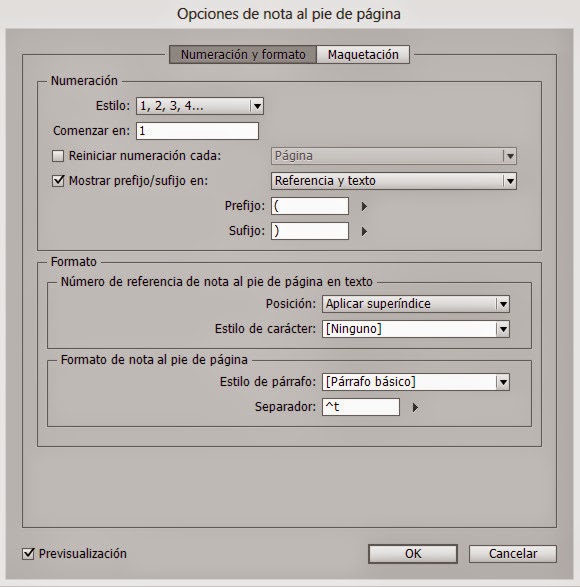
Elija el menú Texto > Opciones de nota al pie de página del documento.

Active la casilla Previsualización para tener una vista previa del resultado.

InDesign permite configurar opciones de Numeración y formato (estilo de numeración, prefijo y sufijo, posición de la referencia de nota al pie, etc.) y opciones de Maquetación (espacio mínimo antes de la primera nota al pie, desplazamiento del filete superior, etc.)

Opciones de numeración y formato


Elija las siguientes opciones:

Estilo: 1, 2, 3, 4…
- Comenzar en: 1
- Mostrar prefijo/sufijo en: referencia y texto
- Prefijo: (
- Sufijo: )
- Posición: Aplicar superíndice

Opciones de maquetación


Elija las siguientes opciones:

- Espacio mínimo antes de la primera nota al pie de página: 30 px
- Espacio entre notas al pie de página: 10 px
- Filete superior: Primera nota al pie de página de la columna
- Marcar la opción “Filete activado”
- Grosor: 1 pt
- Color: Negro
- Tipo: Sólido
- Matiz: 100%
- Sangría izquierda: 5 px
- Anchura: 200 px
- Desplazamiento: 10 px


Opciones de exportación EPUB

Exporte en documento InDesign en formato EPUB.

En el cuadro de Opciones de exportación EPUB, elija la categoría General.


Dentro de las Opciones de texto, en el menú Colocación de nota al pie elija la opción Final de la sección (Notas al final), para colocar las notas al pie todas juntas al final.

Como resultado de la exportación, InDesign colocará enlaces de ida y vuelta entre el número de referencia en el texto principal y el texto de la nota al pie correspondiente.


Si en el menú Colocación de nota al pie elegimos la opción Tras el párrafo, el resultado de la exportación es el siguiente:


InDesign también ha colocado enlaces de ida y vuelta entre el número de referencia y el texto de la nota al pie y el texto de la nota al pie aparece inmediatamente después del párrafo donde se ha insertado la llamada o referencia de la nota.

Con respecto a la maquetación, observemos que en el EPUB no se han incluido los espacios introducidos en el documento InDesign y tampoco el filete que separa las notas del texto principal.


Modificar manualmente el EPUB

Es aquí donde introduciendo algunas modificaciones manualmente en los archivos que componen nuestro EPUB podremos cambiar el aspecto de las notas en el EPUB.

Utilizaremos un EPUB con todas las notas colocadas en un bloque al final del artículo, es decir que al exportar el documento InDesign en formato EPUB debemos haber elegido la opción Final de la sección (Notas al final) en el menú Colocación de nota al pie.

Para controlar la apariencia de las notas al pie en nuestro EPUB, en primer lugar es necesario conocer la estructura HTML de las notas, en el documento HTML que las contiene. Luego será necesario introducir cambios en la hoja de estilos CSS.

Extrayendo el contenido de nuestro EPUB encontramos la carpeta OEBPS, que contiene las carpetas CSS, FONT e IMAGE y además los archivos CONTENT.OPF, TOC.NCX y uno o más archivos con extensión XHTML que contienen todo el texto del EPUB.


Ver la estructura HTML de las notas

Abra con Dreamweaver el archivo XHTML y elija la vista Código para ver el código HTML.
Desplácese hasta el final del capítulo y observe lo siguiente:

Cada nota está colocada dentro de una etiqueta DIV, es decir una estructura de bloque, con estilo de clase “_idFootnote” (class=“_idFootnote”)


A su vez, todas las notas están contenidas dentro de una etiqueta DIV, es decir una estructura de bloque de nivel superior, con estilo de clase “_idFootnotes”.

El bloque de notas al pie en el HTML tiene la siguiente estructura:

<div class=“_idFootnotes”>
                                    <div class=“_idFootnote”>… </div>
<div class=“_idFootnote”>… </div>
</div>

Toda esta estructura de etiquetas DIV es creada automáticamente por InDesign al exportar el documento en formato EPUB.

Cierre el documento XHTML.


Introducir cambios en la hoja de estilos CSS

Abra con Dreamweaver el archivo de hoja de estilos idGeneratedStyles.css que se encuentra en la carpeta CSS. La única vista disponible será Código.

Podemos observar que no existen los estilos de clase para controlar el formato de las etiquetas DIV correspondientes a las notas al pie (_idFootnote) ni al bloque de notas (_idFootnotes).

En la hoja de estilos CSS crearemos una clase div._idFootnotes, es decir asociada a la etiqueta DIV y para la clase _idFootnotes, que afectará a todo el bloque de notas al pie (y no a cada nota individual).

Utilizando reglas CSS definiremos tres elementos de diseño para el bloque de notas:

- Margen superior: margin-top:3em;
- Estilo, grosor y color del filete superior: border-top:solid 1px #000;
- Margen interior: padding-top:15px;

El código completo de la clase que debemos escribir en la hoja de estilos CSS es el siguiente:

div._idFootnotes {
                                   margin-top:3em;
                                   border-top:solid 1px #000;
                                   padding-top:15px;
}

Nuestro EPUB modificado manualmente mostrará ahora un filete sólido de color negro y de un grosor de 1 píxel, con un margen hacia afuera de 3em y un margen hacia adentro de 15 píxeles.


Modificar el aspecto de los enlaces


Los enlaces de ida y vuelta entre el número de referencia en el texto principal y el texto de la nota al pie aparecen por defecto subrayados.

Vamos a eliminar el subrayado en los números de referencia de las notas.

Abra con Dreamweaver el archivo XHTML y elija la vista Código para ver el código HTML.
Desplácese hasta donde aparece la referencia a la primera nota y observe lo siguiente:


El número de referencia (1) está definido dentro de la etiqueta <A>, que corresponde a un enlace o hipervínculo, con estilo de clase “_idFootnoteLink” y a su vez dentro de una etiqueta <SPAN>, que define un bloque de texto.

En la hoja de estilos CSS escribiremos una regla CSS que afectará sólo a los hipervínculos dentro de la etiqueta <SPAN>:

span a {
text-decoration:none;
}


Nuestro EPUB modificado manualmente mostrará ahora los enlaces de las referencias de las notas sin el efecto subrayado.

Observe que los enlaces en el texto de las notas, al final del capítulo, siguen subrayados. Esto es así porque no hay definida ninguna regla CSS que se aplique a los enlaces dentro de una etiqueta <DIV>, tal como se estructuran los hipervínculos en el texto de las notas.

Ahora anímese usted mismo a crear en la hoja de estilos CSS una regla CSS que elimine el subrayado en los enlaces en el texto de las notas. Deberá conseguir que las notas al final del capítulo se vean así: