viernes, 22 de agosto de 2014

Estilos CSS en documentos EPUB. Parte III: Controlar la apariencia de las notas al pie

Como hemos visto en la entrada anterior Estilos CSS en documentos EPUB. Parte I: Introducción, en un libro digital en formato EPUB el contenido legible se guarda en archivos HTML y el formato se controla con un archivo de hoja de estilos CSS.

Al exportar un documento InDesign en formato EPUB, se crean dentro del paquete de archivos todos los documentos HTML necesarios y además un archivo de hoja de estilos CSS independiente que controla el formato, compuesto normalmente por varias reglas CSS.

La ventaja de utilizar un archivo de hoja de estilos independiente es que si modificamos la hoja de estilos, el formato de todos los documentos HTML que usen esa hoja de estilos se actualizará automáticamente. Este método de trabajo define una separación entre el contenido y el formato y brinda una mayor flexibilidad y control en la tarea de diseño.

En esta entrada veremos mediante ejemplos concretos cómo controlar la apariencia de las notas al pie en un EPUB.


Definición

Una nota al pie es una anotación que figura al final de una página o al final del artículo y brinda información adicional al tema principal del texto.

La nota al pie de página es más cómoda que la nota al final del artículo porque esta remite al lector a otra página interrumpiendo la continuidad de la lectura.


Usos

Algunos de los usos más habituales de las notas al pie son:

Remitir al lector a algún lugar del texto principal u otra nota:

[1] Véase capítulo 5.
[2] Téngase en cuenta lo dicho más arriba.
[3] V. la nota siguiente.

Remitir al lector a una fuente bibliográfica:

[1] R. Lenz, La oración y sus partes, Madrid, Centro de Estudios Históricos, 1920.
[2] Ibidem, pág. 110.
[3] Mode, aspects et temps en espagnol, Copenhague, 1953, pág, 117.
[4] Amado Alonso, ob. cit., págs. 196-262.

Agregar información adicional:

[1] Un extenso estudio de don José Alemany sobre derivación y composición puede encontrarse en Boletín de la Academia Española, IV-VI, 1917-1919.

Realizar una aclaración:

[1] En los ejemplos de verbos irregulares que se incluyen en las páginas siguientes sólo se indican los tiempos y personas que ofrecen irregularidad.
[2] La impersonalidad se expresa en estos verbos por medio del pronombre indefinido uno, una: Allí se pasea uno por donde quiere.


Estructura

Una nota al pie de página se compone de dos partes vinculadas:

- La llamada o número de referencia de la nota al pie, intercalado en el texto inmediatamente después de la palabra o grupo de palabras a que se refiere

- El texto de la nota al pie, en la parte inferior del marco de texto


Insertar una nota al pie de página

Abra el documento InDesign y elija la herramienta Texto.

Coloque el punto de inserción inmediatamente a continuación de la palabra donde desea insertar la nota.

Elija el menú Texto > Insertar nota al pie de página.

Pegue el texto desde el portapapeles, o escriba el texto de la nota al pie de página. A medida que escribe, el área de la nota al pie de página se ampliará hacia arriba.

Cuando haya terminado de escribir el texto de la nota, si desea volver al texto principal del documento elija el menú Texto > Ir a referencia de nota al pie de página.


Formato

Las notas al pie generalmente se escriben con una tipografía más pequeña que la del texto principal.

El bloque de notas al pie se separa del texto principal por un espacio en blanco o por una línea divisoria, denominada filete superior, que aparece encima del texto de la nota y de cualquier texto de nota que continúa en un marco separado.

Las notas al pie se numeran automáticamente cuando se añaden a un documento InDesign y la numeración comienza de nuevo en cada artículo.


Ejemplos

Cuando se encuentra al final de una frase, el número de referencia de la nota al pie se debe colocar sin dejar espacio y siempre delante del punto final: Si las preposiciones enlazan palabras, las conjunciones enlazan oraciones enteras y establecen relaciones entre ellas1.

Cuando el número de referencia de nota afecta a un texto entrecomillado, éste debe colocarse entre las comillas de cierre y el punto: Estos sustantivos se vienen llamando tradicionalmente “comunes en cuanto al género”2.

Si la nota solo hace referencia a la última palabra del texto entrecomillado, el número de referencia debe colocarse delante de las comillas de cierre: Estos sustantivos se vienen llamando tradicionalmente “comunes en cuanto al género2”.


Opciones de nota al pie de página del documento

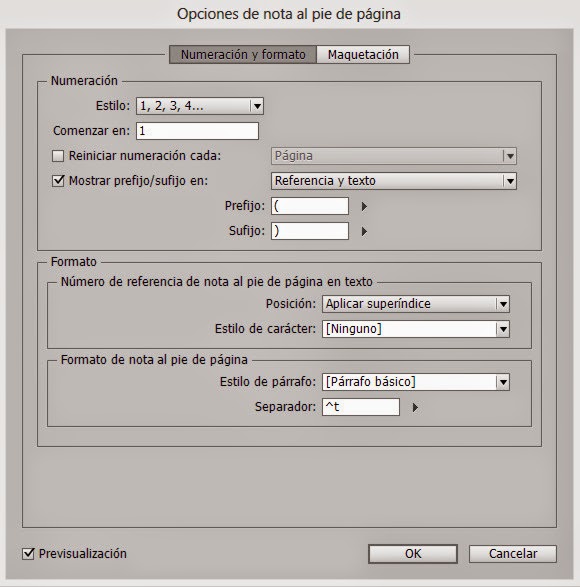
InDesign permite controlar el estilo de numeración, la apariencia y composición de las notas al pie de página.

Elija el menú Texto > Opciones de nota al pie de página del documento.

Active la casilla Previsualización para tener una vista previa del resultado.

InDesign permite configurar opciones de Numeración y formato (estilo de numeración, prefijo y sufijo, posición de la referencia de nota al pie, etc.) y opciones de Maquetación (espacio mínimo antes de la primera nota al pie, desplazamiento del filete superior, etc.)

Opciones de numeración y formato


Elija las siguientes opciones:

- Estilo: 1, 2, 3, 4…
- Comenzar en: 1
- Mostrar prefijo/sufijo en: referencia y texto
- Prefijo: (
- Sufijo: )
- Posición: Aplicar superíndice

Opciones de maquetación


Elija las siguientes opciones:

- Espacio mínimo antes de la primera nota al pie de página: 30 px
- Espacio entre notas al pie de página: 10 px
- Filete superior: Primera nota al pie de página de la columna
- Marcar la opción “Filete activado”
- Grosor: 1 pt
- Color: Negro
- Tipo: Sólido
- Matiz: 100%
- Sangría izquierda: 5 px
- Anchura: 200 px
- Desplazamiento: 10 px


Opciones de exportación EPUB

Exporte en documento InDesign en formato EPUB.

En el cuadro de Opciones de exportación EPUB, elija la categoría General.


Dentro de las Opciones de texto, en el menú Colocación de nota al pie elija la opción Final de la sección (Notas al final), para colocar las notas al pie todas juntas al final.

Como resultado de la exportación, InDesign colocará enlaces de ida y vuelta entre el número de referencia en el texto principal y el texto de la nota al pie correspondiente.


Si en el menú Colocación de nota al pie elegimos la opción Tras el párrafo, el resultado de la exportación es el siguiente:


InDesign también ha colocado enlaces de ida y vuelta entre el número de referencia y el texto de la nota al pie y el texto de la nota al pie aparece inmediatamente después del párrafo donde se ha insertado la llamada o referencia de la nota.

Con respecto a la maquetación, observemos que en el EPUB no se han incluido los espacios introducidos en el documento InDesign y tampoco el filete que separa las notas del texto principal.


Modificar manualmente el EPUB

Es aquí donde introduciendo algunas modificaciones manualmente en los archivos que componen nuestro EPUB podremos cambiar el aspecto de las notas en el EPUB.

Utilizaremos un EPUB con todas las notas colocadas en un bloque al final del artículo, es decir que al exportar el documento InDesign en formato EPUB debemos haber elegido la opción Final de la sección (Notas al final) en el menú Colocación de nota al pie.

Para controlar la apariencia de las notas al pie en nuestro EPUB, en primer lugar es necesario conocer la estructura HTML de las notas, en el documento HTML que las contiene. Luego será necesario introducir cambios en la hoja de estilos CSS.

Extrayendo el contenido de nuestro EPUB encontramos la carpeta OEBPS, que contiene las carpetas CSS, FONT e IMAGE y además los archivos CONTENT.OPF, TOC.NCX y uno o más archivos con extensión XHTML que contienen todo el texto del EPUB.


Ver la estructura HTML de las notas

Abra con Dreamweaver el archivo XHTML y elija la vista Código para ver el código HTML.
Desplácese hasta el final del capítulo y observe lo siguiente:

Cada nota está colocada dentro de una etiqueta DIV, es decir una estructura de bloque, con estilo de clase “_idFootnote” (class=“_idFootnote”)


A su vez, todas las notas están contenidas dentro de una etiqueta DIV, es decir una estructura de bloque de nivel superior, con estilo de clase “_idFootnotes”.

El bloque de notas al pie en el HTML tiene la siguiente estructura:

<div class=“_idFootnotes”>
                                    <div class=“_idFootnote”>… </div>
<div class=“_idFootnote”>… </div>
</div>

Toda esta estructura de etiquetas DIV es creada automáticamente por InDesign al exportar el documento en formato EPUB.

Cierre el documento XHTML.


Introducir cambios en la hoja de estilos CSS

Abra con Dreamweaver el archivo de hoja de estilos idGeneratedStyles.css que se encuentra en la carpeta CSS. La única vista disponible será Código.

Podemos observar que no existen los estilos de clase para controlar el formato de las etiquetas DIV correspondientes a las notas al pie (_idFootnote) ni al bloque de notas (_idFootnotes).

En la hoja de estilos CSS crearemos una clase div._idFootnotes, es decir asociada a la etiqueta DIV y para la clase _idFootnotes, que afectará a todo el bloque de notas al pie (y no a cada nota individual).

Utilizando reglas CSS definiremos tres elementos de diseño para el bloque de notas:

- Margen superior: margin-top:3em;
- Estilo, grosor y color del filete superior: border-top:solid 1px #000;
- Margen interior: padding-top:15px;

El código completo de la clase que debemos escribir en la hoja de estilos CSS es el siguiente:

div._idFootnotes {
                                   margin-top:3em;
                                   border-top:solid 1px #000;
                                   padding-top:15px;
}

Nuestro EPUB modificado manualmente mostrará ahora un filete sólido de color negro y de un grosor de 1 píxel, con un margen hacia afuera de 3em y un margen hacia adentro de 15 píxeles.


Modificar el aspecto de los enlaces


Los enlaces de ida y vuelta entre el número de referencia en el texto principal y el texto de la nota al pie aparecen por defecto subrayados.

Vamos a eliminar el subrayado en los números de referencia de las notas.

Abra con Dreamweaver el archivo XHTML y elija la vista Código para ver el código HTML.
Desplácese hasta donde aparece la referencia a la primera nota y observe lo siguiente:


El número de referencia (1) está definido dentro de la etiqueta <A>, que corresponde a un enlace o hipervínculo, con estilo de clase “_idFootnoteLink” y a su vez dentro de una etiqueta <SPAN>, que define un bloque de texto.

En la hoja de estilos CSS escribiremos una regla CSS que afectará sólo a los hipervínculos dentro de la etiqueta <SPAN>:

span a {
text-decoration:none;
}


Nuestro EPUB modificado manualmente mostrará ahora los enlaces de las referencias de las notas sin el efecto subrayado.

Observe que los enlaces en el texto de las notas, al final del capítulo, siguen subrayados. Esto es así porque no hay definida ninguna regla CSS que se aplique a los enlaces dentro de una etiqueta <DIV>, tal como se estructuran los hipervínculos en el texto de las notas.

Ahora anímese usted mismo a crear en la hoja de estilos CSS una regla CSS que elimine el subrayado en los enlaces en el texto de las notas. Deberá conseguir que las notas al final del capítulo se vean así:


martes, 17 de junio de 2014

Opciones para el identificador único de un documento EPUB

Los documentos EPUB requieren de un identificador único.
El identificador único es un metadato de la publicación digital y en un documento EPUB está declarado en el archivo content.opf, entre las etiquetas de apertura <dc:identifier> y de cierre </dc:identifier>.
Supongamos que hemos diseñado un libro electrónico utilizando InDesign. Si al exportar el documento InDesign en formato EPUB, en el cuadro Opciones de exportación EPUB dejamos vacío el campo Identificador único, InDesign no nos permitirá la exportación y preguntará si deseamos generar uno.


1. UUID

Al presionar el botón OK, InDesign generará automáticamente un identificador único, según el siguiente esquema: urn:uuid:xxxxxxxx-xxxx-xxxx-xxxx-xxxxxxxxxxxx, por ejemplo: urn:uuid:7fb0ba0b-9fea-451c-9850-020d7cf1b74b

URN es el acrónimo inglés de Uniform Resource Name (en español "nombre de recurso uniforme"), UUID es el acrónimo de Universally Unique Identifier (en español "identificador universal único") y cada "x" es un dígito del sistema hexadecimal, es decir uno se los siguientes caracteres: 0, 1, 2, 3, 4, 5, 6, 7, 8, 9, a, b, c, d, e, f

La etiqueta <dc:identifier> correspondiente al identificador UUID es: <dc:identifier id="bookid">urn:uuid:7fb0ba0b-9fea-451c-9850-020d7cf1b74b</dc:identifier>


2. ISBN

Si ya contamos con el ISBN de nuestro libro electrónico, por ejemplo 978-059-6158-34-7, podemos escribir el contenido del campo Identificador único de una de las siguientes formas:

urn:isbn:978-059-6158-34-7
urn:isbn:9780596158347

La etiqueta <dc:identifier> correspondiente al identificador ISBN es: <dc:identifier>urn:isbn:9780596158347</dc:identifier>


3. URL absoluto

La tercera opción es escribir el URL absoluto del libro digital, por ejemplo: http://www.gutenberg.org/ebooks/11.epub

Un método sencillo es editar los identificadores del EPUB utilizando la aplicación Calibre.

Seleccione el libro en la biblioteca de Calibre y haga clic en el botón Editar metadatos.

En el campo Ids: escriba uri:http://www.gutenberg.org/ebooks/11.epub, como muestra la siguiente figura: 


Haga clic en el botón Aceptar.

Presione la tecla S y seleccione una carpeta donde guardar el archivo EPUB.

Otro método no tan sencillo es descomprimir el EPUB, editar el archivo content.opf utilizando Dreamweaver y modificar el contenido de la etiqueta <dc:identifier>.

La etiqueta <dc:identifier> correspondiente al identificador URL absoluto es: <dc:identifier id="id" opf:scheme="URI">http://www.gutenberg.org/ebooks/11.epub</dc:identifier>

Cualquiera de los tres identificadores únicos (UUID, ISBN o URL absoluto) es válido para un libro electrónico en formato EPUB.

martes, 13 de agosto de 2013

Estilos CSS en documentos EPUB. Parte II: Controlar el tamaño de los márgenes de página

Como hemos visto en la entrada anterior Estilos CSS en documentos EPUB. Parte I: Introducción, en un libro digital en formato EPUB el contenido legible se guarda en archivos HTML y el formato se controla con un archivo de hoja de estilos CSS.

Al exportar un documento InDesign en formato EPUB, se crean dentro del paquete de archivos todos los documentos HTML necesarios y además un archivo de hoja de estilos CSS independiente que controla el formato, compuesto normalmente por varias reglas CSS.

La ventaja de utilizar un archivo de hoja de estilos independiente es que si modificamos la hoja de estilos, el formato de todos los documentos HTML que usen esa hoja de estilos se actualizará automáticamente. Este método de trabajo define una separación entre el contenido y el formato y brinda una mayor flexibilidad y control en la tarea de diseño.

En esta entrada veremos mediante ejemplos concretos cómo controlar los márgenes de página en un EPUB.

Antes de comenzar diremos que el espacio en blanco es un elemento de diseño que posee entidad propia y está constituido por todas aquellas partes de la composición donde hay ausencia de cualquier otro elemento gráfico. El espacio en blanco sirve para equilibrar el peso de los objetos ayudando a conseguir armonía en la composición. Los márgenes en especial cumplen la función de encuadrar el resto de los elementos y marcar los límites espaciales de la composición.

InDesign permite definir el tamaño de los márgenes de página de un documento al configurar un nuevo documento.

Con la siguiente configuración de documento obtendremos páginas con márgenes superior, inferior, izquierdo y derecho de un tamaño fijo de 50 píxeles:


Si insertamos texto en el documento InDesign, las páginas de documento se verán similares a la siguiente:


Si exportamos el documento InDesign en formato PDF, los márgenes del archivo exportado serán los que hemos fijado al configurar el documento.

Si exportamos el documento InDesign en formato EPUB, aparecerá un cuadro con opciones de exportación y en la ficha General podremos configurar el tamaño de los márgenes del EPUB:


Mantenga los valores en 0 píxeles, como muestra la figura.

Abra el EPUB exportado con el visor de libros electrónicos de Calibre o con Adobe Digital Editions y observe que aunque hayamos configurado el documento InDesign con márgenes de 50 píxeles, los márgenes de página del EPUB exportado son nulos.

Vamos a editar la hoja de estilos CSS del EPUB utilizando Dreamweaver.

En la hoja de estilos CSS del documento exportado encontraremos la regla CSS: @page {margin : 0px 0px 0px 0px}, que es la responsable de controlar el tamaño de los márgenes de página del EPUB. Esta regla CSS se aplica al selector @page y los 4 valores son 0px.

El selector @page identifica la caja de página y permite definir propiedades tales como tamaño, orientación, márgenes, etc.

En este ejemplo, la propiedad margin controla los márgenes del elemento. El primero de los 4 valores controla el margen superior, el siguiente el margen derecho, el tercero el margen inferior y el cuarto el margen izquierdo, es decir que los 4 valores se deben leer partiendo desde el margen superior y en el sentido de las agujas del reloj.

Si por ejemplo quisiéramos modificar solamente el margen izquierdo de la caja de página a 10px, la regla CSS quedaría: @page {margin : 0px 0px 0px 10px}


Importante: al exportar un documento InDesign en formato PDF se utilizarán los márgenes de página establecidos en el cuadro de configuración del nuevo documento. Al exportar un documento InDesign en formato EPUB los márgenes de página se deben ajustar utilizando el cuadro de Opciones de exportación EPUB.


Exporte nuevamente el documento InDesign en formato EPUB y en la ficha General del cuadro Opciones de exportación EPUB configure el tamaño de los márgenes como muestra la siguiente figura:


Abra el EPUB exportado con el visor de libros electrónicos de Calibre o con Adobe Digital Editions.

Cambie el tamaño de la caja de página o cambie el tamaño de la fuente tipográfica y observe los márgenes de página del EPUB.

En la hoja de estilos CSS del documento exportado, la regla CSS: @page {margin : 10px 10px 10px 50px} controla el tamaño de los márgenes del EPUB:


Si en lugar de definir valores en unidades absolutas en píxeles utilizamos unidades relativas em, por ejemplo @page {margin : 1em 1em .5em 3em}, al variar el tamaño de la fuente tipográfica del EPUB, los márgenes variarán proporcionalmente.

También se pueden combinar unidades absolutas y relativas, por ejemplo @page {margin : 10px 10px 10px 3em}

lunes, 29 de julio de 2013

Estilos CSS en documentos EPUB. Parte I: Introducción

El estándar para libros electrónicos EPUB de maquetación fluida tradicional se caracteriza porque el contenido del libro se reorganiza y adapta a cualquier tamaño de pantalla y se basa en otros estándares anteriores como el HTML de páginas web y el CSS utilizado para modificar el aspecto de los elementos de las páginas web.

La adopción de los estándares HTML y CSS es una muy buena noticia para los diseñadores web que deseen incursionar en el desarrollo EPUB porque ya conocen las ventajas que ofrece el trabajo con estilos CSS en el diseño web. Si usted tiene alguna experiencia en la edición del código de páginas web y archivos de hojas de estilo, el trabajo será más sencillo. En caso contrario no se preocupe porque estos ejemplos serán un buen punto de partida. 

En octubre de 2008, con el lanzamiento de la Creative Suite 4, Adobe incluyó en InDesign CS4 el proceso para generar documentos en formato EPUB que incluyen estilos CSS.

La tecnología CSS es compatible con todos los navegadores web y las aplicaciones para la lectura de documentos EPUB y está en constante evolución. El soporte CSS es diferente entre tabletas y e-readers y puede variar entre un dispositivo lector y otro.

Un documento en formato EPUB es un archivo comprimido en un paquete que contiene documentos con extensiones HTML, XML, OPF, OTF, NCX, CSS, JPG, PNG, etc. La estructura de archivos y carpetas de un EPUB sencillo podría ser la siguiente:

  • mimetype
  • META-INF/
    • container.xml
  • OEBPS/
    • content.opf
    • title.html
    • content.html
    • style.css
    • toc.ncx
    • IMAGES/
      • cover.jpg

Esta estructura contiene, en el nivel raíz, el documento mimetype y las carpetas META-INF y OEBPS y se empaqueta en un archivo de formato ZIP.

Todos los archivos de esta estructura incluyen el contenido del documento EPUB, que puede ser, por ejemplo, un libro digital: el texto, la imagen de tapa y las imágenes incluidas en el interior del libro, los archivos de fuentes tipográficas, la tabla de contenido, los metadatos, e incluye además un archivo de hoja de estilos CSS, que no es una parte legible del contenido, pero es muy importante porque incluye los estilos CSS que sirven para definir el aspecto del contenido del libro digital.


1. El archivo de hoja de estilos CSS


En un e-book en formato EPUB el archivo de hoja de estilos es un documento con extensión CSS almacenado en la carpeta OEBPS (Open E-book Publication Structure) donde se guarda todo el contenido del libro.

De la misma forma que en un sitio web, en un EPUB el contenido legible se guarda en archivos HTML y el formato de estos se controla con un archivo de hoja de estilos CSS.

La siguiente figura muestra una línea de código en un archivo de hoja de estilos CSS editado con Dreamweaver:


El nombre y la ubicación del archivo de hoja de estilos es: \OEBPS\Styles\style.css

El código: p { text-align:justify; margin:0; text-indent:1.5em; line-height:1.3em; }, es una regla CSS.


2. Reglas CSS


Un archivo de hoja de estilos CSS u hoja de estilos está compuesta normalmente por varias reglas CSS que sirven para controlar el aspecto del contenido de una o más páginas web.

Un estilo CSS se forma a partir de un conjunto de reglas CSS que residen normalmente en un lugar independiente del objeto al que aplica formato, por ejemplo en la sección head de un documento HTML o en una hoja de estilos externa.

Una regla CSS tiene 2 partes: el selector y la declaración y a su vez la declaración está compuesta por uno o más pares propiedad:valor.
La creación de una regla CSS lleva 2 pasos:

  • Definir el selector, o sea determinar a qué parte de la página se va a aplicar la regla, por ejemplo el nombre del selector p establece que la regla aplicará a todos los elementos <p>.
  • Definir los pares propiedad:valor que se aplicarán al selector, por ejemplo text-align:justify, margin:0, text-indent:1.5em, line-height:1.3em.


2.1. El selector


Indica el elemento o elementos HTML a los que se aplicará la regla CSS, en este caso es la etiqueta p, que identifica a los párrafos.

En HTML un párrafo es una porción de texto y para definir un párrafo en un documento HTML se debe utilizar la etiqueta p. La marca de inicio de párrafo es <p> y se debe colocar al comienzo del párrafo, mientras que la marca de fin de párrafo es </p> y se debe colocar después del punto final.

Entre ambas marcas se encuentra el texto y también pueden insertarse otros elementos HTML: <p>Para definir un párrafo en un documento HTML se debe usar la etiqueta p.</p>

Una regla CSS puede aplicarse a muchas etiquetas a la vez y en el caso de las hojas de estilo externas, la regla CSS se puede aplicar a muchas etiquetas de diferentes páginas a la vez.

De este modo, los estilos CSS proporcionan un método muy sencillo de actualización de formato porque al cambiar una regla CSS, el formato de todos los elementos que usen ese estilo se actualizará automáticamente con el nuevo estilo.

Tipos de selectores:

  • Etiqueta: es un selector que permite crear una regla CSS para establecer el aspecto de una etiqueta HTML concreta. El estilo afectará a todas las apariciones de la etiqueta HTML indicada. Se identifica por la etiqueta, por ejemplo p.
  • Clase: es un selector que permite crear una regla CSS que se pueda aplicar a cualquier elemento de la página. Una vez creada la clase, esta se puede aplicar tantas veces como se quiera y a los objetos que uno quiera. Se identifica con un punto, por ejemplo .imagen.
  • ID o Identificador: es un selector que permite crear una regla CSS para ser aplicada a una etiqueta identificada con un nombre y así personalizar el aspecto de un único elemento concreto de la página, identificado con ese nombre. Al elemento que se desea formatear se le debe dar un nombre previamente, insertando una etiqueta Div. Se identifica con el símbolo numeral, por ejemplo #destacado.
  • Compuesto: es un selector que permite crear una regla CSS para ser aplicada a combinaciones de los tipos anteriores o a varios selectores agrupados.


2.2. La declaración


Está compuesta por uno o más pares propiedad:valor y especifica las características de formato que se aplicarán al selector, por ejemplo { text-align:justify; margin:0; text-indent:1.5em; line-height:1.3em }

Los pares propiedad:valor se deben escribir entre llaves y separados por el carácter de punto y coma.

Cada par propiedad:valor permite establecer el aspecto de una característica por medio de un valor determinado.

En nuestro ejemplo, la declaración { text-align:justify; margin:0; text-indent:1.5em; line-height:1.3em } está compuesta por 4 pares propiedad:valor:

  • La propiedad text-align controla la alineación horizontal del texto y el valor justify indica que el texto se debe mostrar de forma justificada, es decir igualando la longitud de todas las líneas de texto.
  • La propiedad margin controla el tamaño de los márgenes y el valor 0 indica que todos los márgenes deben tener un valor nulo.
  • La propiedad text-indent controla el tamaño de la tabulación o sangrado de primera línea y el valor 1.5em indica que la sangría de la primera línea de texto debe ser de 1,5 emes, es decir 1,5 veces el ancho de la letra "M" mayúscula del tipo y tamaño de letra del elemento. Si se utilizan unidades em, el valor que se toma como referencia es el tamaño de la fuente.
  • La propiedad line-height controla el tamaño de la altura de cada línea de texto y el valor 1.3em indica que el interlineado debe ser de 1,3 emes, es decir 1,3 veces el tamaño de la fuente. Si se utilizan unidades em o porcentajes, el valor que se toma como referencia es el tamaño de la fuente y los valores 1.3em y 130% producen idéntico resultado.

Un archivo de hoja de estilos CSS puede contener un número ilimitado de reglas CSS, cada regla puede contener varios selectores y cada declaración puede estar formada por un número ilimitado de pares propiedad:valor.

La versión 2.1 del estándar CSS define 115 propiedades, cada una de las cuales tiene su propia lista de valores permitidos.


Ejemplo A: Controlar el interlineado del texto


La propiedad line-height establece el interlineado del texto.

El valor por defecto es normal y establece un valor recomendado entre 1.0 y 1.2. Si el valor es un número, la altura de la línea se calculará multiplicando el tamaño de la fuente por ese número.

Los valores permitidos pueden ser en unidades absolutas o relativas y no se permiten valores negativos de interlineado.

Si el valor es un porcentaje, la altura de la línea se calculará con respecto al tamaño de fuente del elemento. Por ejemplo p { line-height: 130% } establece un párrafo de texto igual a 1.3 multiplicado por el tamaño de la fuente.


Ejemplo B: Controlar el tamaño de los márgenes


La propiedad margin establece la anchura de los márgenes de un elemento.

El valor por defecto es cero, los valores permitidos pueden ser tanto positivos como negativos y en unidades absolutas o relativas.

Los valores se escriben separados por un espacio, por ejemplo: {margin: 10px 0 20px 10px;}

Si se establecen los cuatro valores, estos definirán los márgenes superior, derecho, inferior e izquierdo en ese orden.

Si sólo se establece un valor, este se aplicará a los cuatro lados.

Si se establecen dos valores, el primero se aplicará a los márgenes superior e inferior y el segundo a los márgenes izquierdo y derecho.

Si se establecen tres valores, el primero se aplicará al margen superior, el segundo a los márgenes izquierdo y derecho y el tercero al margen inferior.


3. El vínculo entre un archivo de hoja de estilos y un documento HTML


Como vimos, en un e-book en formato EPUB los estilos se aplican utilizando un archivo de hoja de estilos independiente y, además, este archivo CSS está vinculado a uno o varios documentos HTML.

La siguiente figura muestra el código de un archivo HTML editado con Dreamweaver que está vinculado a una hoja de estilos externa:


El nombre y la ubicación del archivo HTML es: \OEBPS\Text\capitulo1.html

En la vista Código de Dreamweaver, observe la cabecera del documento HTML, definida por las etiquetas <head> y </head>.


Las líneas de código 5 a 8 contienen la "cabecera" o sección "head" del documento HTML, entre las etiquetas <head> y </head>.

En la cabecera, suelen utilizarse otras etiquetas, por ejemplo <title>, <link>, <style>, <script> y <meta>.

La línea 7 de código contiene una etiqueta <link> que define el vínculo entre el documento HTML y el archivo de hoja de estilos style.css, mediante el atributo href="../Styles/style.css"

De la misma forma, se pueden vincular todos los documentos HTML que se quiera al archivo de hoja de estilos style.css.

La ventaja de utilizar un archivo de hoja de estilos independiente es que si modificamos la hoja de estilos, el formato de todos los documentos HTML que usen esa hoja de estilos se actualizará automáticamente.

Este método de trabajo define una separación entre el contenido y el formato y brinda una mayor flexibilidad y control en la tarea de diseño.


4. Los estilos de InDesign y la hoja de estilos CSS


Si se exporta un documento InDesign en formato HTML, se creará un documento HTML y además un archivo de hoja de estilos CSS para controlar su formato.

Si se exporta en formato EPUB se crearán dentro del paquete de archivos los documentos HTML necesarios y también un archivo de hoja de estilos CSS para controlar su formato.

En ambos casos, el archivo CSS estará vinculado a los documentos HTML a los que debe aplicar formato.

InDesign utilizará los formatos que se apliquen con los controles de formato de carácter o de párrafo para crear reglas CSS.

Si se crean y aplican estilos de párrafo y estilos de carácter en el documento InDesign, las propiedades de formato de esos estilos también se traducirán en reglas CSS en el archivo de hoja de estilos.

La siguiente imagen muestra la definición del estilo parrafo normal, aplicado a todo el texto de un documento InDesign:


En la categoría Formatos de caracteres básicos del estilo de párrafo, se han definido las siguientes propiedades de formato:
  • Familia de fuentes: Times New Roman
  • Estilo de fuente: Regular
  • Tamaño: 12 pt
  • Interlineado: 16 pt

Las propiedades de formato definidas en el estilo de párrafo, se traducen en la hoja de estilos CSS para el documento EPUB exportado, en la siguiente regla CSS:


En esta regla CSS, se han combinado el selector de etiqueta p y el selector de clase .parrafo-normal creando un selector más específico: p.parrafo-normal

El selector p.parrafo-normal se debe interpretar como "aquellos párrafos que contengan un atributo <class> cuyo valor es "parrafo-normal".

Las propiedades de formato que se han definido en el estilo de párrafo se aplicarán a los párrafos identificados con la clase .parrafo-normal y sólo a ellos.

En la declaración, los pares propiedad:valor están ordenados en una lista, donde cada par ocupa una línea de código.

Observemos la correlación entre las propiedades de formato definidas en el estilo de párrafo y los pares propiedad:valor en el archivo de hoja de estilos CSS:
  • Familia de fuentes: Times New Roman >> font-family:"Times New Roman", serif;
  • Estilo de fuente: Regular >>  font-style:normal;
  • Tamaño: 12 pt >> font-size:1em;
  • Interlineado: 16 pt >> line-height:1.333;

El tamaño de fuente definido en el estilo de párrafo en unidades absolutas (12 pt), se ha convertido a unidades relativas (1em) en la hoja de estilos y el valor del interlineado será igual al 1.333 el tamaño de la fuente.

En la siguiente figura podemos ver dos párrafos del documento HTML con el contenido del documento, editado con Dreamweaver en la vista Código:


Ambos párrafos están definidos por las etiquetas de apertura y cierre <p> y </p>.

Las etiquetas de apertura <p> contienen el atributo class="parrafo-normal">

Si más adelante se desea cambiar el formato del EPUB, hay 2 opciones para modificar la hoja de estilos CSS:
  • Editar los estilos de párrafo y de carácter en el documento InDesign y luego volver a exportar en formato EPUB.
  • Editar el archivo de hoja de estilos utilizando Dreamweaver, realizar los cambios en el CSS y empaquetar los archivos que integran la estructura del EPUB.

Con la segunda opción contará con muchas herramientas para cambiar el aspecto del EPUB, aunque será necesario tener conocimientos y mucha práctica con estilos CSS.

En las próximas entradas veremos ejemplos concretos para mejorar el formato de nuestros libros en formato EPUB, tanto utilizando los estilos de InDesign como editando la hoja de estilos y escribiendo las reglas CSS.